Documentation

Votre console : la visite

Prise en main · Mis à jour le 07 Septembre 2026

Tout ce qui compose votre site se modifie depuis un seul endroit : /cms/ sur votre propre adresse — par exemple https://votrenom.names.legal/cms/. Connectez-vous avec le compte créé lors de votre abonnement, et mettez cette page en favori. Il n'y a pas de seconde administration, pas d'application à part, pas d'extension à installer.

Là où vous arrivez : le tableau de bord
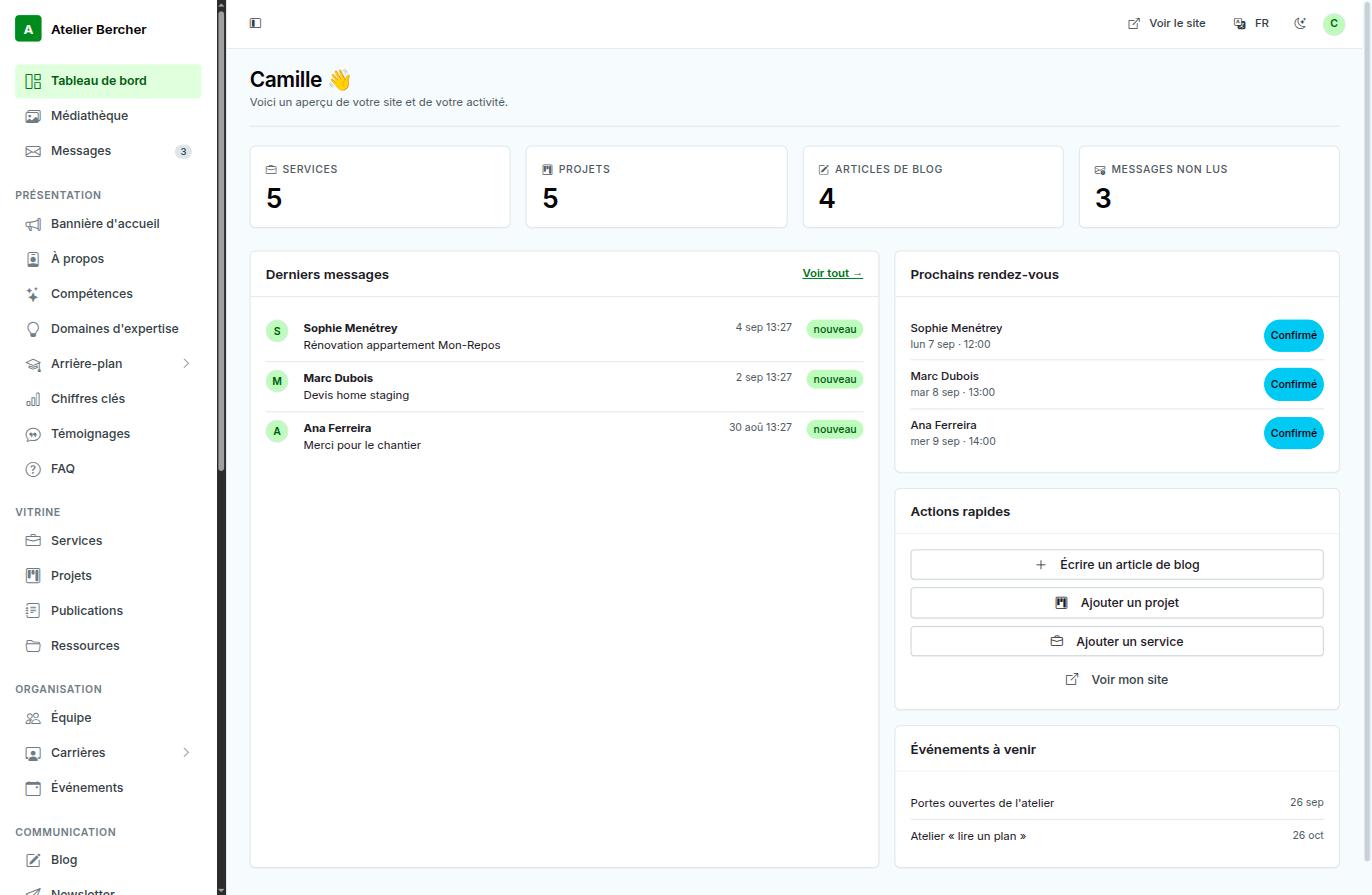
Le tableau de bord de la console : compteurs, derniers messages, prochains rendez-vous et quatre actions rapides.
Les compteurs en haut, puis ce qui demande vraiment votre attention : les derniers messages, les prochains rendez-vous, et quatre actions rapides — écrire un article, ajouter un projet, ajouter un service, voir mon site.

Le menu de gauche, dans l'ordre où l'on travaille

Cinq groupes, rangés comme se déroule une semaine plutôt que comme se construit une base de données.

  • Tableau de bord, Médiathèque, Messages — ce que vous ouvrez toutes les semaines.
  • Présentation — la page d'accueil : bannière, à propos, compétences, chiffres clés, témoignages, FAQ.
  • Vitrine — services, projets, publications, ressources.
  • Organisation — équipe, carrières, événements.
  • Communication — blog, newsletter, et les paramètres.

Chaque écran de contenu a la même forme
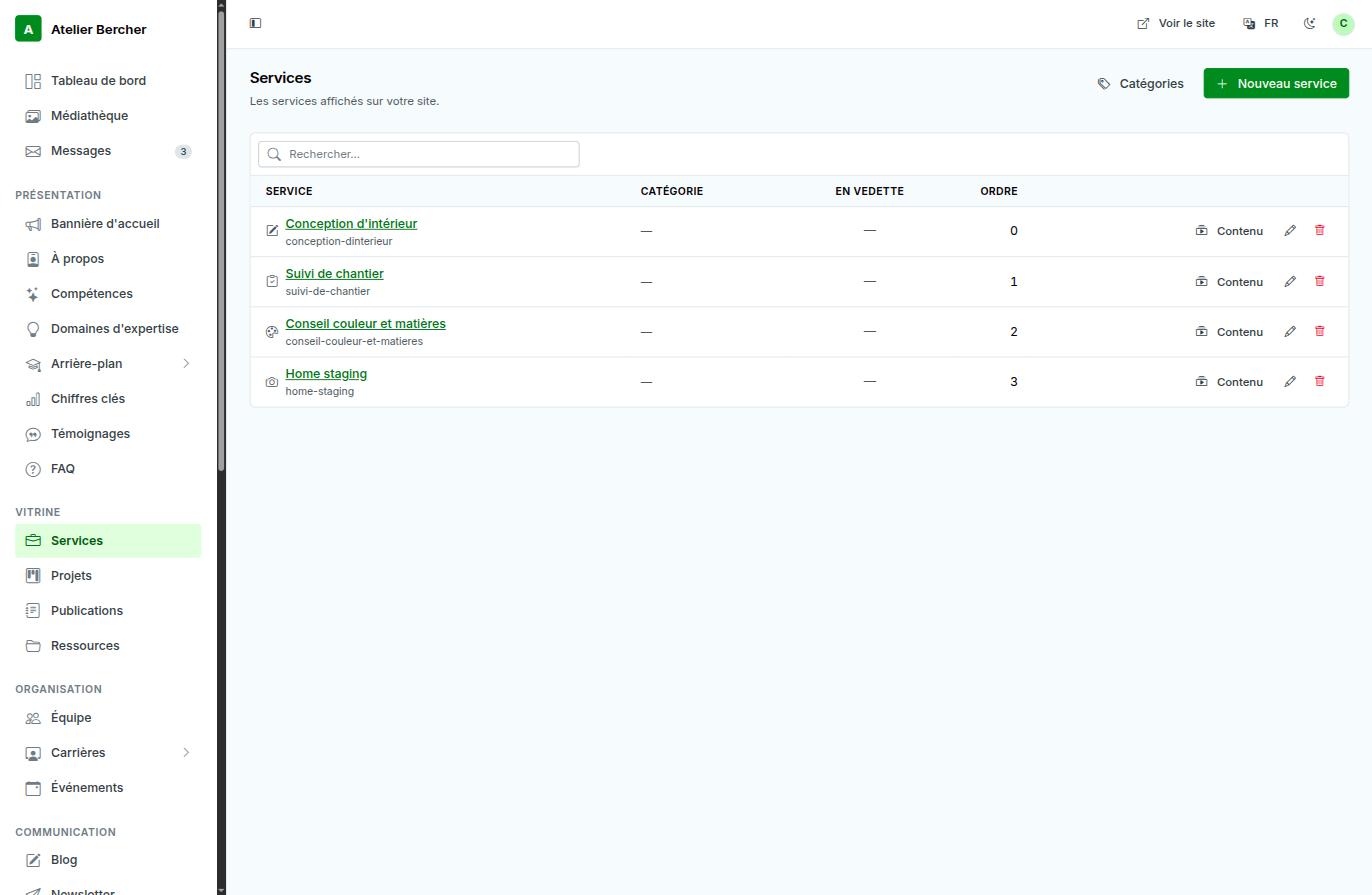
La liste des services : recherche, puis colonnes catégorie, mise en vedette et ordre d'affichage, avec les actions modifier et supprimer.
Services, projets, articles, équipe : toujours une liste avec un champ de recherche, l'ordre d'affichage, et les deux mêmes actions au bout de chaque ligne. Apprenez-en un, vous les connaissez tous — voir Ajouter une prestation.

Vos images vivent à un seul endroit

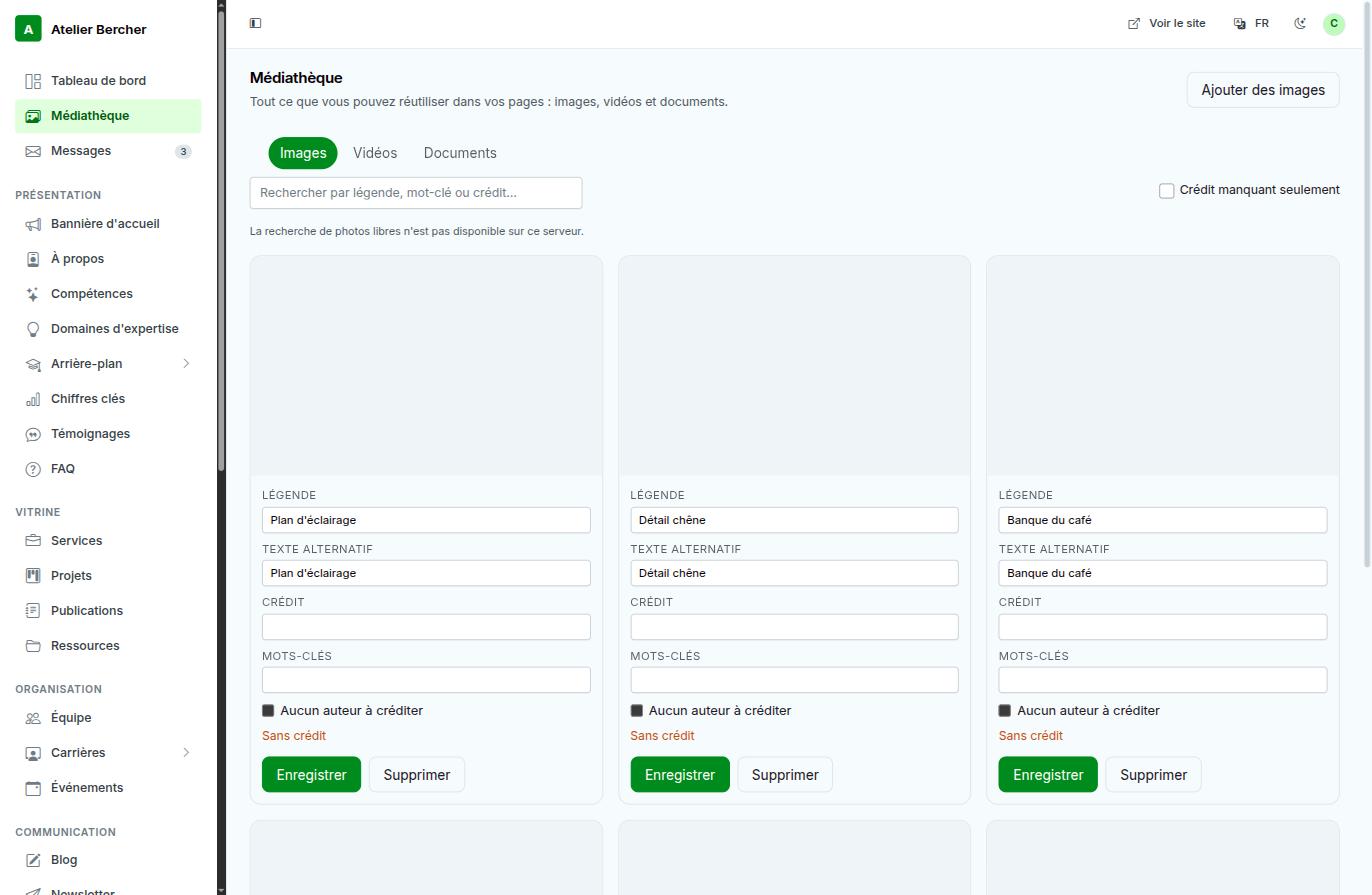
La médiathèque : onglets Images, Vidéos et Documents, avec légende, texte alternatif, crédit et mots-clés sous chaque image.
Ce que vous insérez en cours de rédaction y atterrit, donc une photo utilisée sur trois pages n'est stockée qu'une fois. Le détail dans La médiathèque.

Ce que votre site vous renvoie

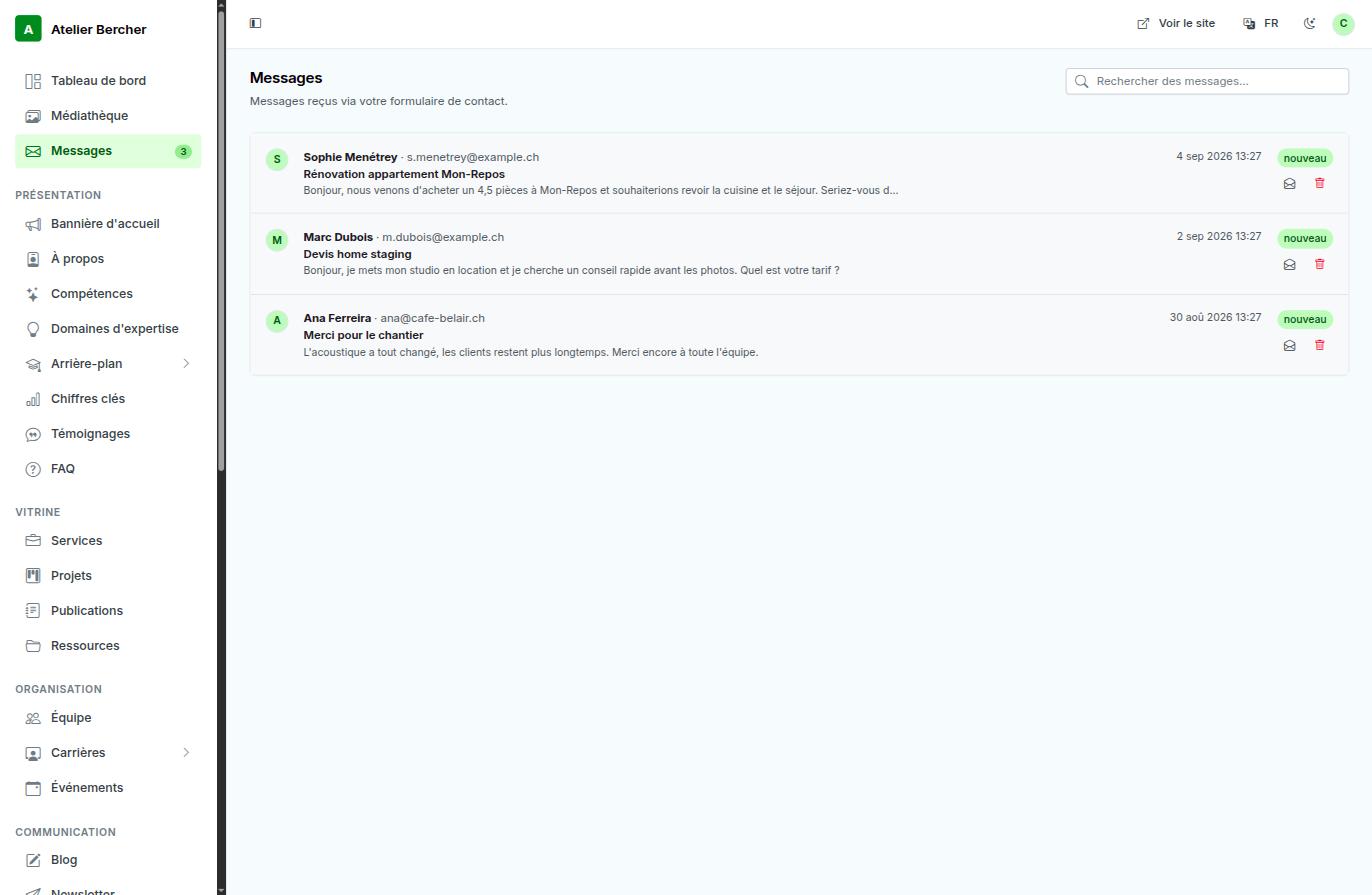
L'écran Messages : expéditeur, sujet, extrait, date et une pastille nouveau.
Chaque message de votre formulaire de contact arrive ici et y reste, même si une notification par e-mail se perd. Voir Les messages que reçoit votre site.

Changer l'allure du site

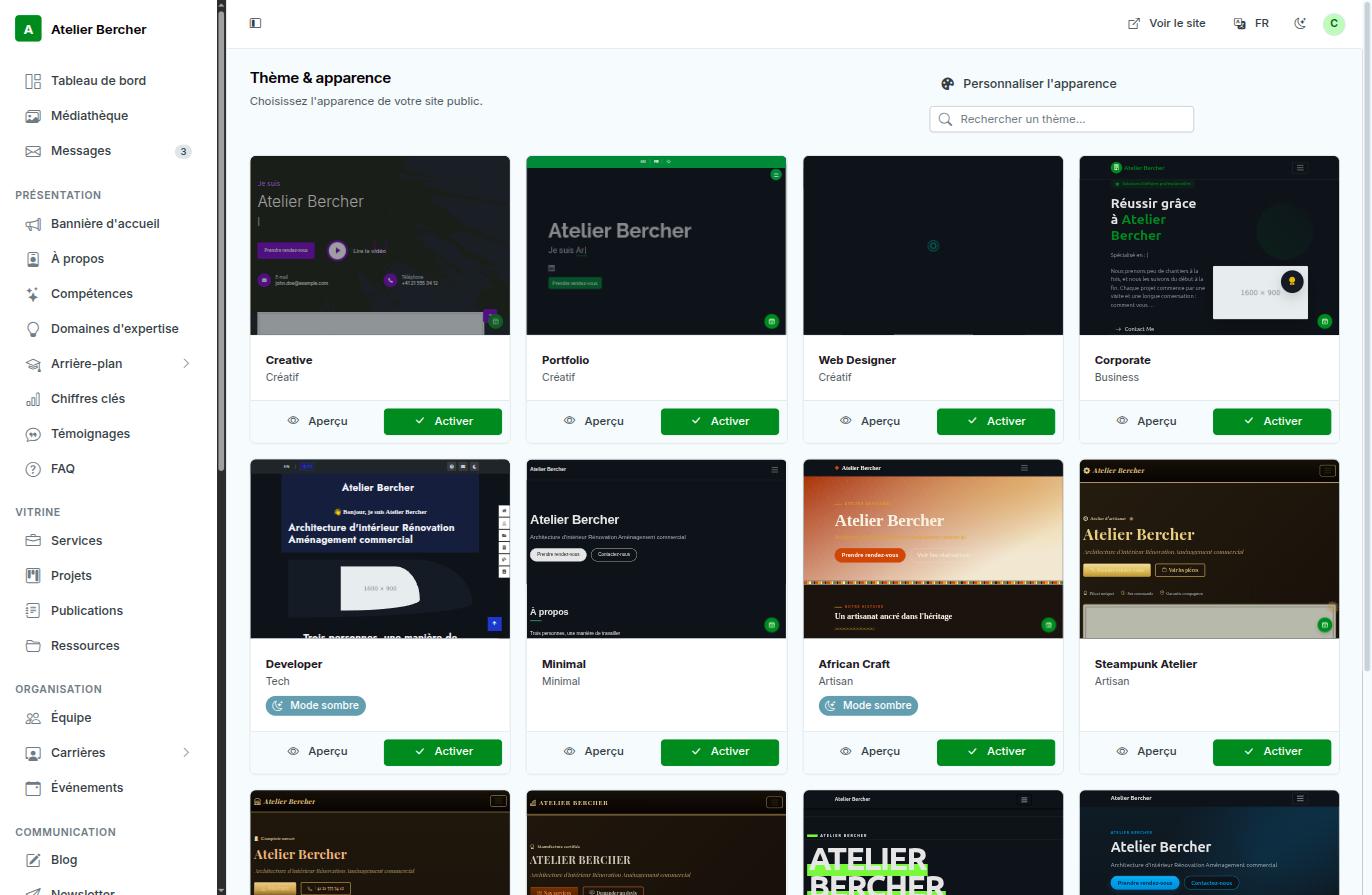
La galerie de thèmes : chaque vignette montre un thème avec votre propre contenu, avec les boutons Aperçu et Activer.
Paramètres → Thème & apparence. Chaque vignette montre le thème avec votre contenu. En activer un change l'habit, jamais le contenu.

Ce que vous avez activé

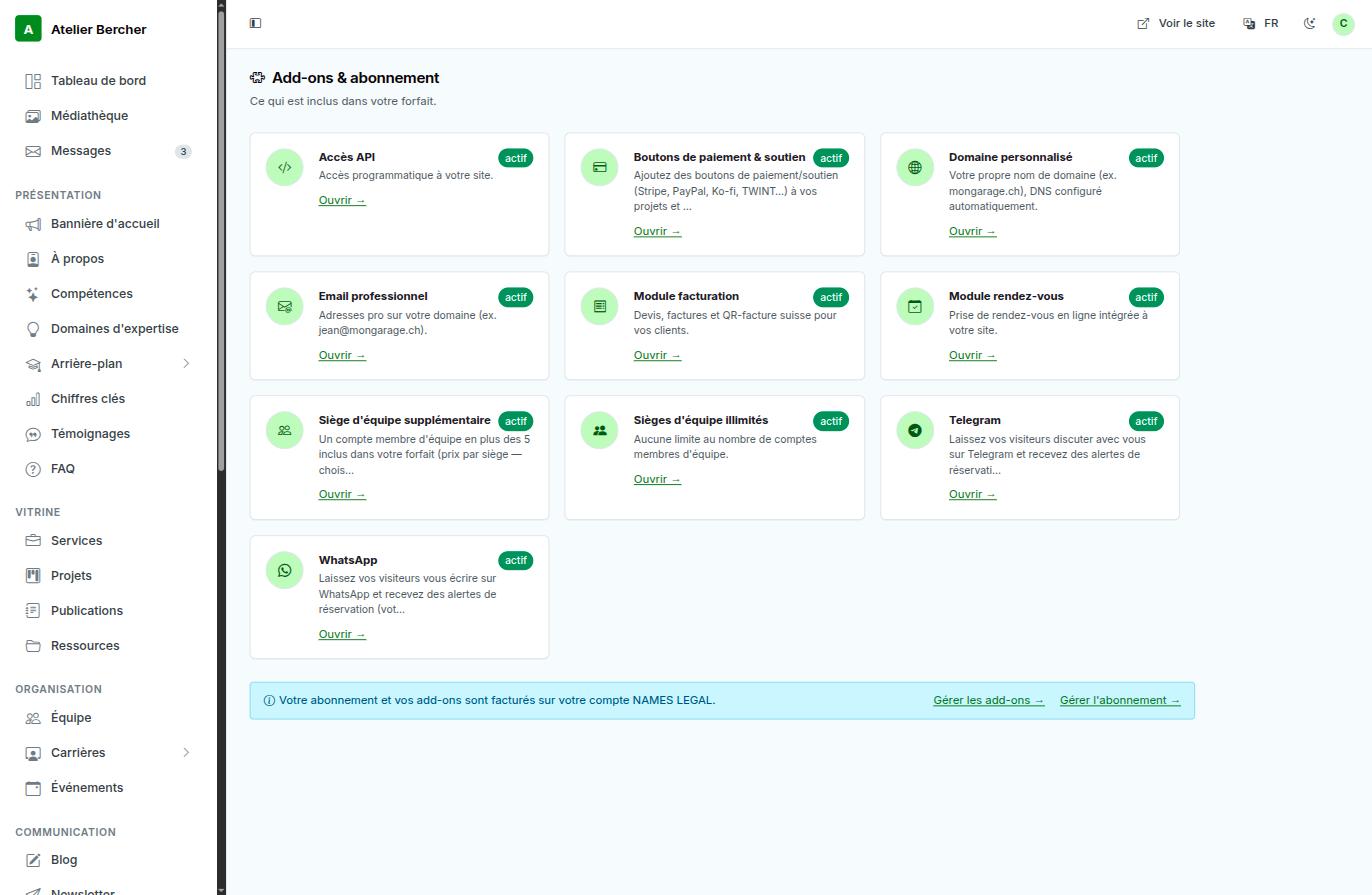
L'écran des add-ons : une carte par add-on, avec une pastille actif et un lien qui ouvre le module.
Une carte par add-on, et un lien vers chaque module. Lequel activer, et quand : Add-ons.

Trois niveaux d'accès

Si vous invitez quelqu'un, choisissez le niveau délibérément — c'est plus simple que de le défaire ensuite. Éditeur couvre le contenu du site et rien qui coûte de l'argent ; Administrateur y ajoute la facturation, les domaines, l'e-mail, les add-ons et les réglages ; Propriétaire, c'est votre compte, le seul qui gère l'équipe. Un comptable a besoin d'Éditeur, tout au plus — voir Votre équipe.

Le lien Voir le site, en haut à droite, ouvre votre site public dans un nouvel onglet. Servez-vous-en après chaque modification : ce que vous y voyez est ce que voient vos visiteurs, et c'est le seul juge qui compte.